
지난달 제 블로그 트래픽이 갑자기 30% 떨어졌어요.글은 계속 올렸는데 방문자는 오히려 줄어드는 이상한 상황. 원인을 찾다 보니 모바일 페이지 로딩 시간이 평균 5초를 넘기고 있었어요. 구글 Search Console을 열어보니 빨간불이 가득하더라고요.
그때 깨달았어요. 아무리 좋은 글을 써도, 사람들이 기다려주지 않으면 소용없다는 걸요.
이 글 3줄 요약
- LCP·CLS·INP 3가지 지표 개선으로 구글 검색 순위 상승
- 이미지 최적화 + 캐싱 설정만으로 PageSpeed 점수 20~30점 상승 가능
- 5단계 실천으로 1시간 내 속도 개선 완료
워드프레스 속도가 검색 순위에 미치는 영향은?
구글 직원이 직접 말했어요. “페이지 경험은 순위 결정 요인이다.”
2021년부터 Core Web Vitals가 공식 랭킹 신호로 추가됐죠. 그런데 많은 분들이 오해하시는 게 있어요.
흔한 오해
“PageSpeed 점수 100점 맞으면 1등 하는 거 아냐?” 아니에요. 순위는 콘텐츠 품질이 여전히 최우선이에요. 다만 비슷한 품질의 콘텐츠가 경쟁할 때, 빠른 사이트가 앞서 나가요.
실제로 제 경험상, 속도 개선만으로 순위가 5~10단계 올라가는 경우도 봤어요. 물론 10페이지에서 1페이지로 점프하는 마법은 아니에요. 하지만 2페이지에서 1페이지로, 5등에서 3등으로 올라가는 건 충분히 가능해요.
현실적인 기대치
속도 최적화는 순위 상승을 ‘보장’하지 않아요. 하지만 느린 사이트는 확실히 불이익을 받아요. 속도 개선은 감점 요인을 제거하는 개념으로 접근하세요.
구글이 평가하는 속도 지표, 정확히 뭘 보나요?
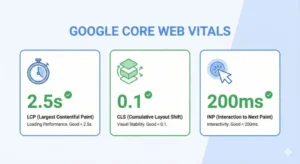
PageSpeed Insights 열면 나오는 영어 약자들, 솔직히 처음엔 암호 같잖아요.
LCP, CLS, INP… 무슨 뜻인지 알아야 뭘 고칠지 알 수 있어요.
LCP는 왜 중요할까?
LCP는 Largest Contentful Paint의 약자예요.
우리말로 하면 ‘가장 큰 콘텐츠가 화면에 나타나는 시간’이에요. 보통 메인 이미지나 대표 배너가 여기 해당하죠.
LCP 기준
- 좋음: 2.5초 이내
- 개선 필요: 2.5~4초
- 나쁨: 4초 이상
제 블로그는 이미지 최적화만 했는데도 LCP가 4.2초에서 2.1초로 떨어졌어요.
왜 이게 중요하냐고요? 사람들이 사이트에 들어왔을 때 제일 먼저 보고 싶어 하는 게 바로 그 큰 콘텐츠거든요.
CLS, 이게 진짜 짜증나는 거죠
CLS는 Cumulative Layout Shift.
화면이 로딩되면서 얼마나 흔들리는지를 재는 지표예요. 경험해보셨을 거예요. 글 읽고 있는데 갑자기 광고가 끼어들면서 화면이 확 밀리는 거요.
CLS 기준
- 좋음: 0.1 이하
- 개선 필요: 0.1~0.25
- 나쁨: 0.25 이상
제 경우엔 이미지 크기를 미리 지정하지 않아서 CLS가 높았어요. 모든 이미지에 width, height 속성 넣어줬더니 0.38에서 0.06으로 확 떨어지더라고요.
실전 팁
구글 애드센스 쓰신다면, 광고 영역도 미리 높이를 정해두세요. 그냥 비워두면 광고 로딩될 때 화면이 밀리면서 CLS가 올라가요.
INP는 2024년부터 진짜 중요해졌어요
INP는 Interaction to Next Paint.
쉽게 말해 버튼 클릭하면 얼마나 빨리 반응하는지를 재는 거예요. 이게 2024년 3월부터 공식 지표로 올라왔어요.
INP 기준
- 좋음: 200ms 이하
- 개선 필요: 200~500ms
- 나쁨: 500ms 이상
자바스크립트 많이 쓰는 테마나 플러그인 때문에 주로 문제가 생겨요.
워드프레스가 느린 진짜 이유는 뭘까요?
“워드프레스는 원래 느리다”는 말, 들어보셨죠?
반은 맞고 반은 틀렸어요. 정확히는 ‘기본 상태의 워드프레스가 최적화되어 있지 않다’가 맞아요.
워드프레스는 PHP 기반이에요. 사용자가 페이지 요청할 때마다 서버에서 계산하고 조합해서 HTML을 만들어 보내주죠.
플러그인이 많으면 무조건 느릴까?
이것도 오해가 많아요.
“플러그인 10개 넘으면 느려진다”는 속설이 있는데, 틀렸어요. 중요한 건 개수가 아니라 무슨 플러그인을 쓰는지예요.
속도에 악영향 주는 플러그인
- 소셜 공유 버튼
- 관련 글 표시
- 팝업 생성기
- 복잡한 슬라이더
- 페이지 빌더 (Elementor, Divi 등)
가벼운 플러그인 20개보다, 무거운 플러그인 3개가 더 느릴 수 있어요.
테마 선택이 절반을 결정한다
예쁜 테마와 빠른 테마는 보통 반비례해요.
화려한 애니메이션, 복잡한 레이아웃, 수십 개의 폰트… 이런 거 다 담으면 예쁘긴 한데 느려요.
추천 가벼운 테마
- GeneratePress
- Astra
- Kadence
디자인은 심플하지만 속도는 확실히 빨라요. 테마 바꾸는 것만으로도 PageSpeed 점수가 20~30점 오르는 경우도 봤어요.
테마 선택 기준
새 테마 고르실 때는 데모 사이트를 PageSpeed Insights로 테스트해보세요. 점수가 70점 이하면 예쁘게 보여도 피하는 게 좋아요.
이미지 최적화만 해도 절반은 해결됩니다
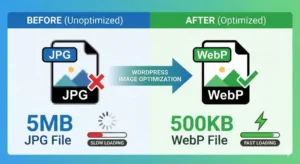
제가 속도 컨설팅 하다 보면, 문제의 70%는 이미지예요.
핸드폰으로 찍은 5MB짜리 사진을 그대로 업로드하시는 분들이 정말 많아요.
생각해보세요. 블로그 화면에서 이미지가 800픽셀로 표시되는데, 원본은 4000픽셀이라면? 쓸데없이 5배나 큰 파일을 다운받는 거잖아요.
WebP 포맷, 꼭 써야 하나요?
네, 2026년 지금은 필수예요.
WebP는 JPG보다 평균 30% 가볍고 PNG보다는 50% 이상 가벼워요. 화질 차이는 거의 없고요.
WebP 변환 방법
- 워드프레스 6.1 이상: 자동 변환
- 그 이전 버전: Imagify, ShortPixel 플러그인 사용
제 블로그는 기존 이미지 300개를 WebP로 바꿨더니, 전체 페이지 크기가 40% 줄었어요.
레이지 로딩이 뭐길래
레이지 로딩(Lazy Loading)은 ‘필요할 때만 불러오기’ 기술이에요.
화면 밖에 있는 이미지는 로딩 안 하다가, 스크롤해서 보이려고 하면 그때 불러오는 거죠.
레이지 로딩 설정
- 워드프레스 5.5 이상: 자동 적용
- 이미지에 loading=”lazy” 속성 자동 추가
- 첫 화면 이미지는 loading=”eager” 설정
흔한 실수
로고나 대표 이미지처럼 바로 보여야 하는 것까지 레이지 로딩 걸면 안 돼요. 사용자가 기다리는 시간이 오히려 늘어나요.
캐싱, 제대로 알고 쓰자
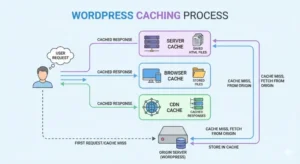
“캐싱 플러그인 설치하면 빨라진다”는 말, 맞아요.
하지만 무슨 캐싱을 어떻게 하는지 모르고 쓰면 문제가 생겨요.
캐싱은 크게 세 종류예요. 서버 캐시, 브라우저 캐시, CDN 캐시.
서버 캐싱은 왜 필요한가
앞서 말했듯 워드프레스는 페이지 요청마다 PHP 계산을 해요.
100명이 같은 글을 본다면 100번 계산하는 거죠. 엄청난 낭비예요.
서버 캐싱 원리
계산 결과를 HTML 파일로 저장해두고, 다음 사람이 오면 계산 없이 바로 파일만 보여줘요. 속도가 5~10배 빨라질 수 있어요.
추천 플러그인:
- WP Rocket (유료, 제일 쉬움)
- W3 Total Cache (무료)
- LiteSpeed Cache (무료, LiteSpeed 서버 권장)
브라우저 캐싱 설정법
브라우저 캐싱은 사용자 컴퓨터에 파일을 저장하는 거예요.
이미지, CSS, 자바스크립트 같은 건 한 번 받으면 바뀔 일이 별로 없잖아요. 그럼 재방문할 때는 다시 안 받아도 되죠.
프로 팁
.htaccess 파일에 코드 몇 줄 넣으면 설정할 수 있어요. 하지만 캐싱 플러그인 쓰면 자동으로 해줘요. 직접 건드리지 마시고 플러그인 맡기세요.
오늘 당장 할 수 있는 속도 개선 5단계
이론은 충분히 봤으니 실전으로 넘어갈게요.
기술 지식 없어도 오늘 바로 적용 가능한 것들만 모았어요.
1단계: PageSpeed Insights로 현재 상태 파악
소요 시간: 5분
PageSpeed Insights(pagespeed.web.dev)에 들어가서 블로그 주소 입력하세요. 모바일, 데스크톱 둘 다 테스트하고요. 점수보다 중요한 건 밑에 나오는 ‘Opportunities(개선 기회)’ 섹션이에요.
2단계: 사용하지 않는 플러그인 정리
소요 시간: 10분
플러그인 목록 쭉 보면서 물어보세요. “이거 정말 필요한가?” 몇 달째 안 쓰는 플러그인, 비슷한 기능 중복되는 것들 과감하게 삭제하세요. 저는 이것만으로도 23개에서 14개로 줄였어요.
3단계: 이미지 최적화 플러그인 설치
소요 시간: 15분
Imagify, ShortPixel, Smush 중 하나 고르세요. 전 Imagify 추천해요. 무료 플랜도 충분하거든요. 설치 후 ‘기존 이미지 일괄 최적화’ 버튼만 누르면 돼요.
4단계: 캐싱 플러그인 설정
소요 시간: 20분
WP Rocket이 제일 쉽지만 유료예요(연 49달러). 무료로 가려면 W3 Total Cache나 LiteSpeed Cache 쓰세요. 페이지 캐시, 브라우저 캐시, Gzip 압축 이 세 개만 활성화하세요.
5단계: 재측정 및 비교
소요 시간: 5분
다시 PageSpeed Insights 돌려보세요. 점수 올랐나요? 축하해요. 안 올랐다면 1~2시간 후에 다시 해보세요. 캐시 적용되는 시간이 필요하거든요. 저는 이 5단계만으로 모바일 점수를 42점에서 78점으로 올렸어요.
속도 개선 후 주의할 점
최적화했다고 끝이 아니에요.
오히려 시작이죠. 꾸준히 관리해야 속도를 유지할 수 있어요.
정기 점검 체크리스트
- 매달 한 번 PageSpeed 점검
- 새 플러그인 설치 후 테스트
- 테마 업데이트 후 속도 확인
- Search Console Core Web Vitals 보고서 확인
장기적 관점
속도 개선 효과는 보통 2~4주 후에 검색 순위에 반영돼요. 당장 내일 1등 하는 마법은 없어요. 하지만 3개월 지속하면 분명한 변화가 보여요.
자주 묻는 질문들 (FAQ)
Q1. PageSpeed 점수 몇 점이면 괜찮은가요?
A1: 70점 이상이면 충분해요. 100점 만점 목표로 하지 마세요. 실제 사용자 경험이 더 중요해요.
Q2. 모바일과 데스크톱 중 어느 게 중요한가요?
A2: 모바일이 훨씬 중요해요. 구글은 모바일 우선 색인(Mobile-First Indexing)을 사용하거든요.
Q3. 유료 호스팅으로 바꿔야 하나요?
A3: 공유 호스팅이 너무 느리다면 고려해보세요. 하지만 최적화가 먼저예요. 최적화 없이 호스팅만 바꿔도 효과 미미해요.
Q4. CDN은 꼭 써야 하나요?
A4: 글로벌 트래픽이 많다면 필수예요. 한국 방문자만 있다면 우선순위는 낮아요.
마무리하며
솔직히 처음엔 귀찮아요.
시간도 걸리고요. “그냥 글이나 열심히 쓰지, 이런 거까지 신경 써야 해?” 하는 생각 들 수 있어요.
하지만 한 번 제대로 해놓으면 그 효과는 오래가요.
핵심 요약 정리
- LCP 2.5초, CLS 0.1, INP 200ms 이내가 목표
- 이미지 최적화(WebP 변환 + 레이지 로딩)가 속도 개선의 70%
- 캐싱 플러그인 설치로 5~10배 속도 향상
- 가벼운 테마(GeneratePress, Astra) 선택이 절반
- 5단계 실천으로 1시간 내 개선 가능
- PageSpeed 70점 이상이면 충분, 100점 불필요
오늘부터 실천할 체크리스트
- PageSpeed Insights로 현재 점수 확인 (5분)
- 불필요한 플러그인 삭제 (10분)
- 이미지 최적화 플러그인 설치 (15분)
- 캐싱 플러그인 설정 (20분)
- 재측정 및 점수 비교 (5분)
💡 2026년, 속도는 선택이 아니에요. 이제는 기본이에요. 제 경우, 속도 개선 후 6개월간 자연 검색 유입이 조금씩 꾸준히 늘었어요. 순위도 전반적으로 상승했고요. 더 중요한 건 사용자 경험이에요. 빠른 사이트는 신뢰를 줘요. 오늘 이 글 읽으신 여러분은 이미 한 발 앞서 나가셨어요. 망설이지 말고 바로 시작하세요. 본 글은 2026년 1월 기준으로 작성되었으며, 워드프레스 버전과 플러그인에 따라 설정 방법이 다를 수 있습니다.